
Thunderbird (Ver 147~) でメールアカウントを設定する手順を以下に説明します。
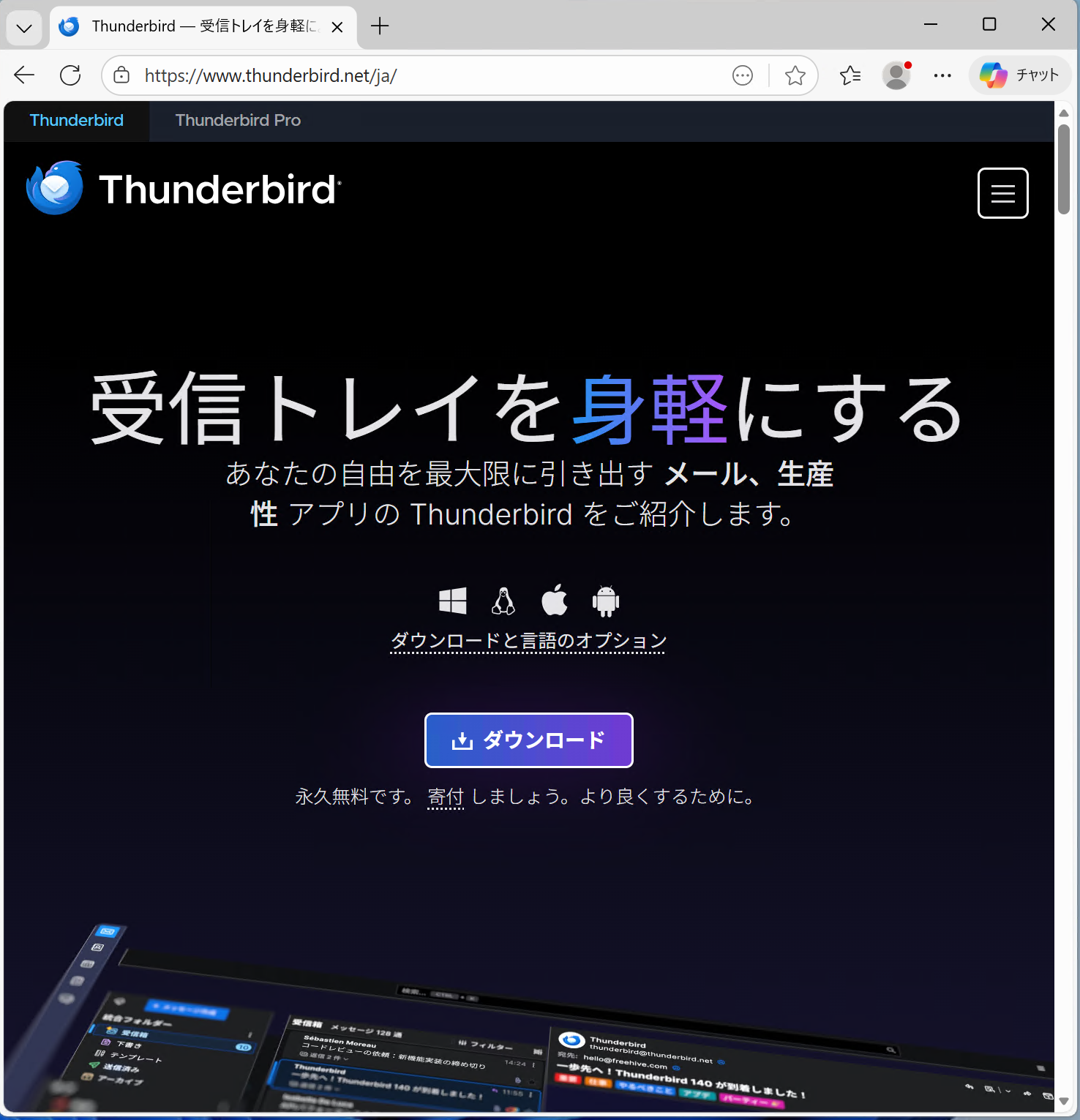
Thunderbirdはこのページからデスクトップ版をダウンロードしてください。
https://www.thunderbird.net/ja/
ダウンロードするにはページ中程のダウンロードボタンをクリックします。
(ここでは Microsoft Edge を使って説明しています)
ダウンロードが完了したらファイルをクリックして実行します
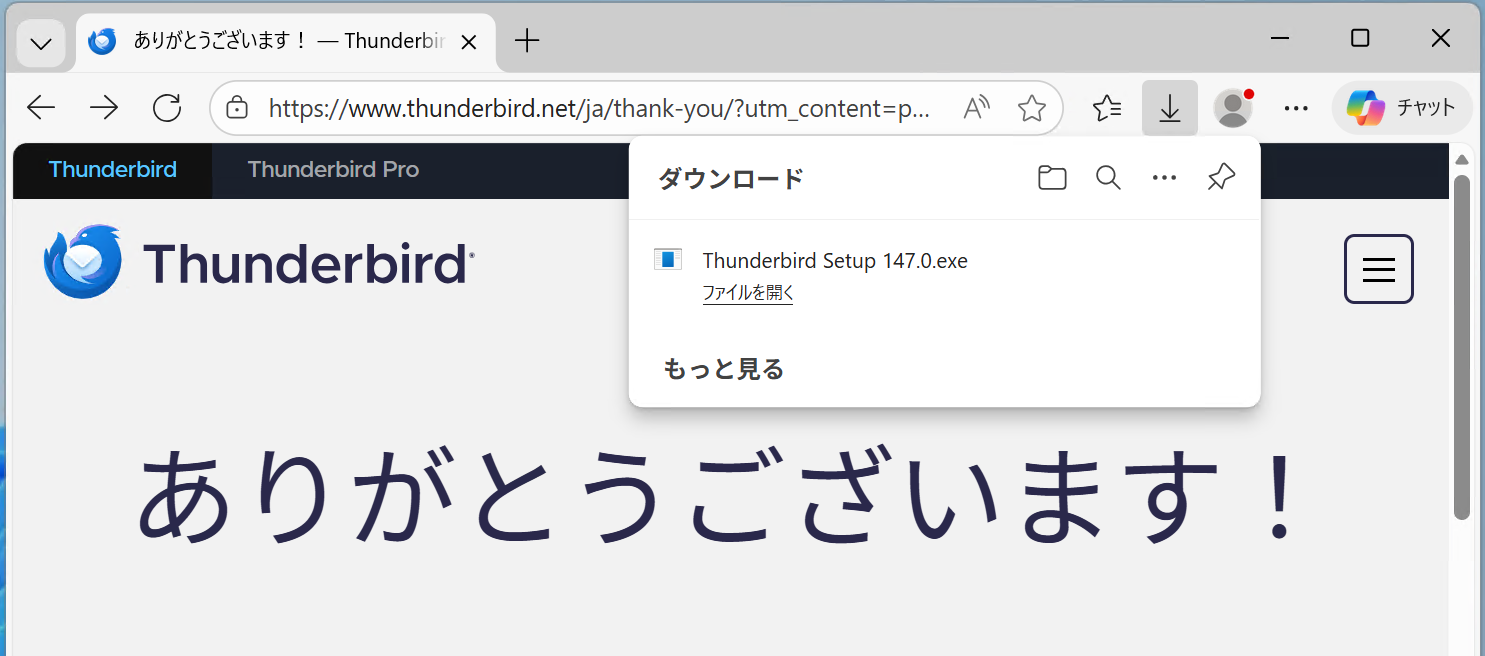
上の画面では Thunderbird Setup 147.0.exe となっていますが数字の部分はタイミングによって異なります。
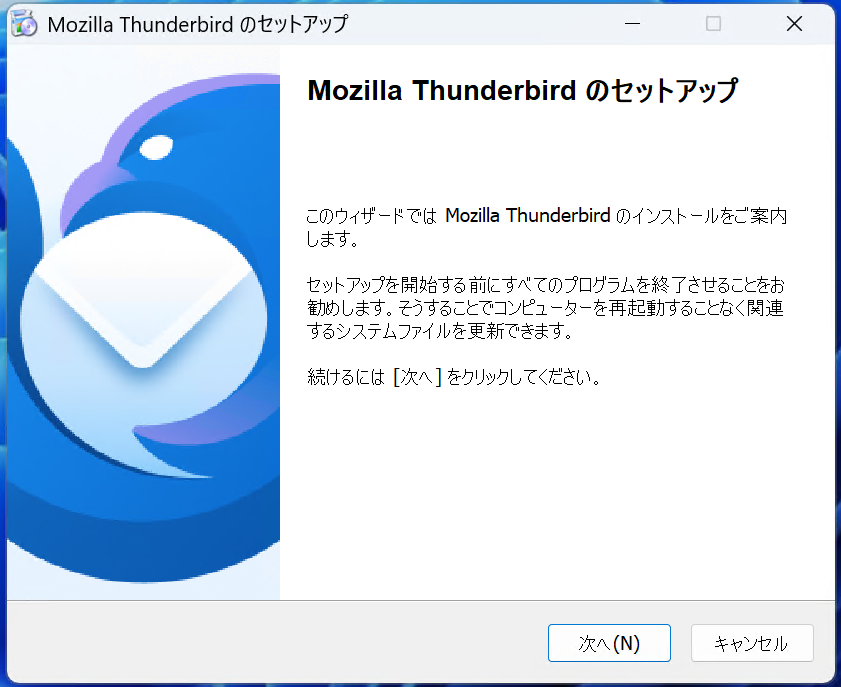
次へをクリックします。
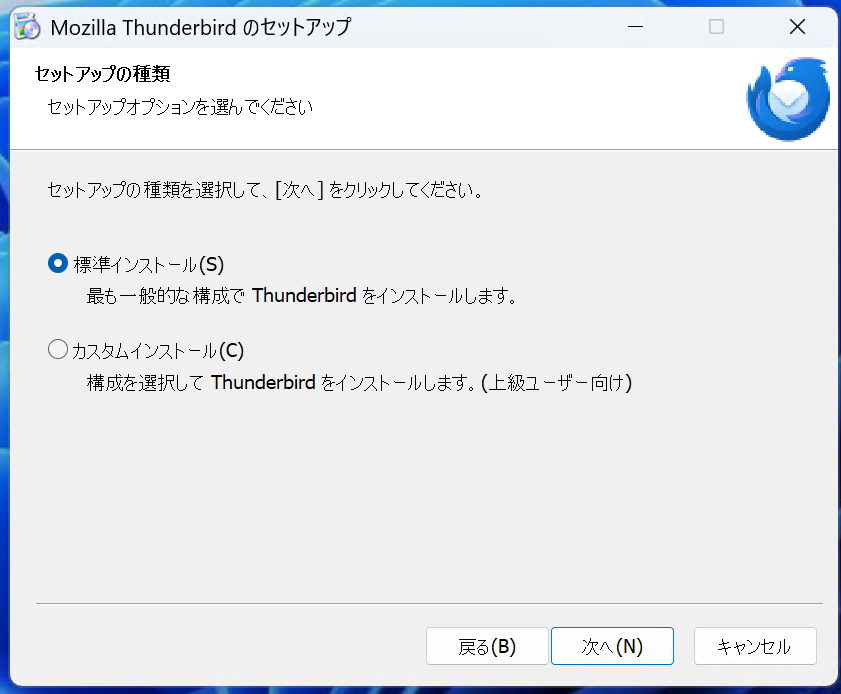
「標準インストール」になっていることを確認して「次へ」をクリックします。
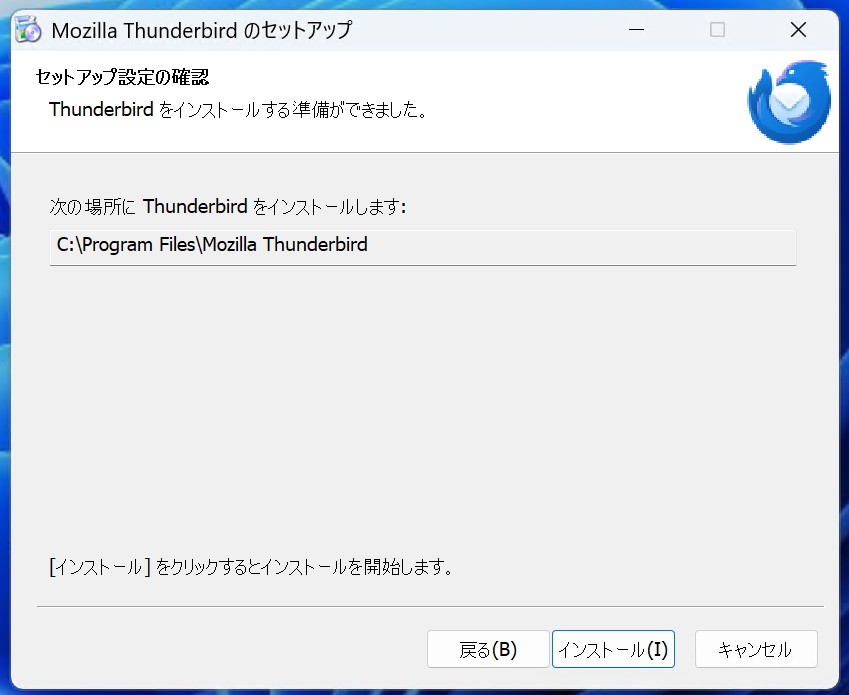
インストールする場所が表示されます。通常はこのまま「インストール」をクリックします。
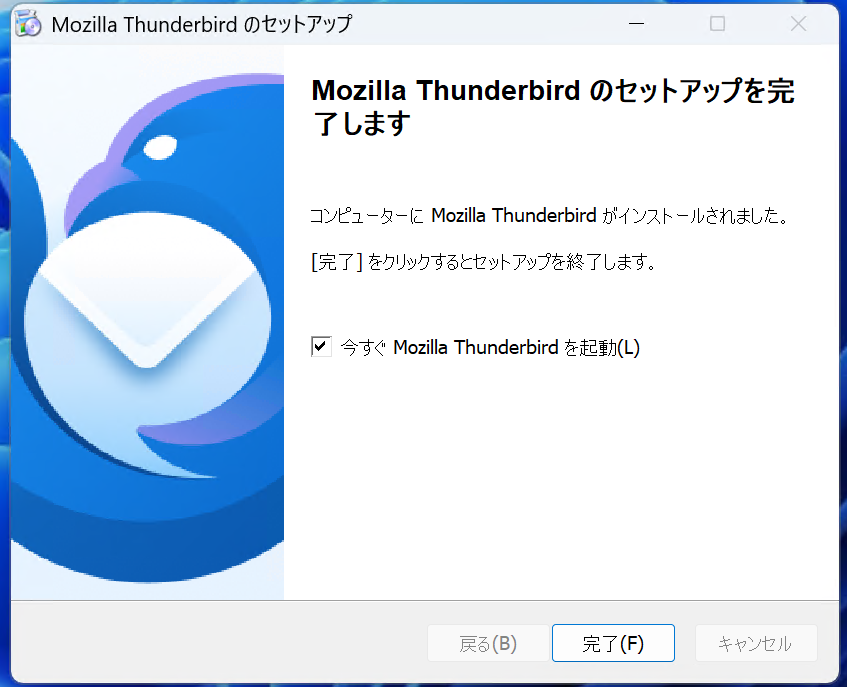
続けて電子メールの設定を行いますので「今すぐ Mozilla Thunderbird を起動」のチェックはそのままにして「完了」ボタンをクリックします。
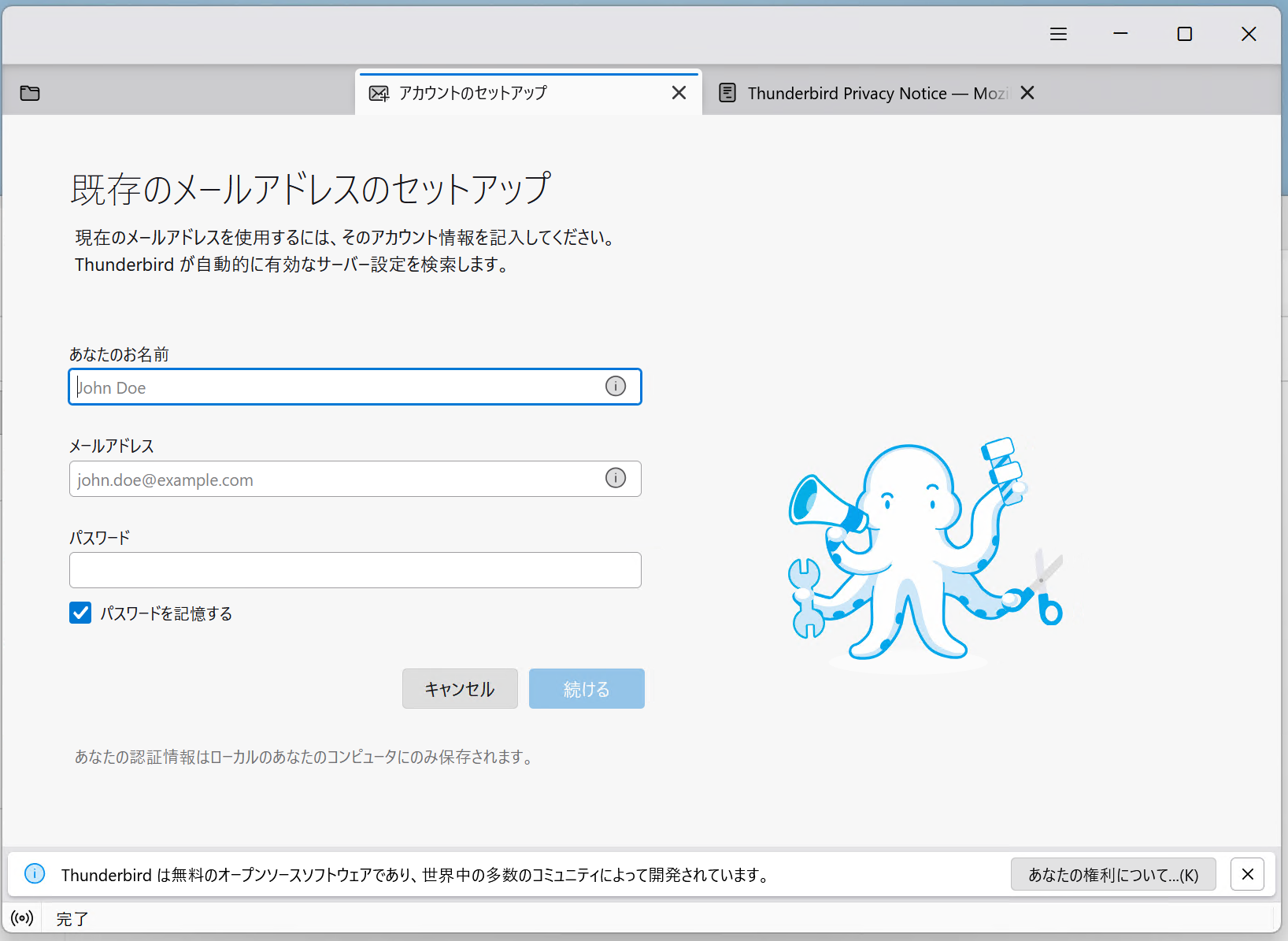
このような画面が出ますので必要な情報を入力します。
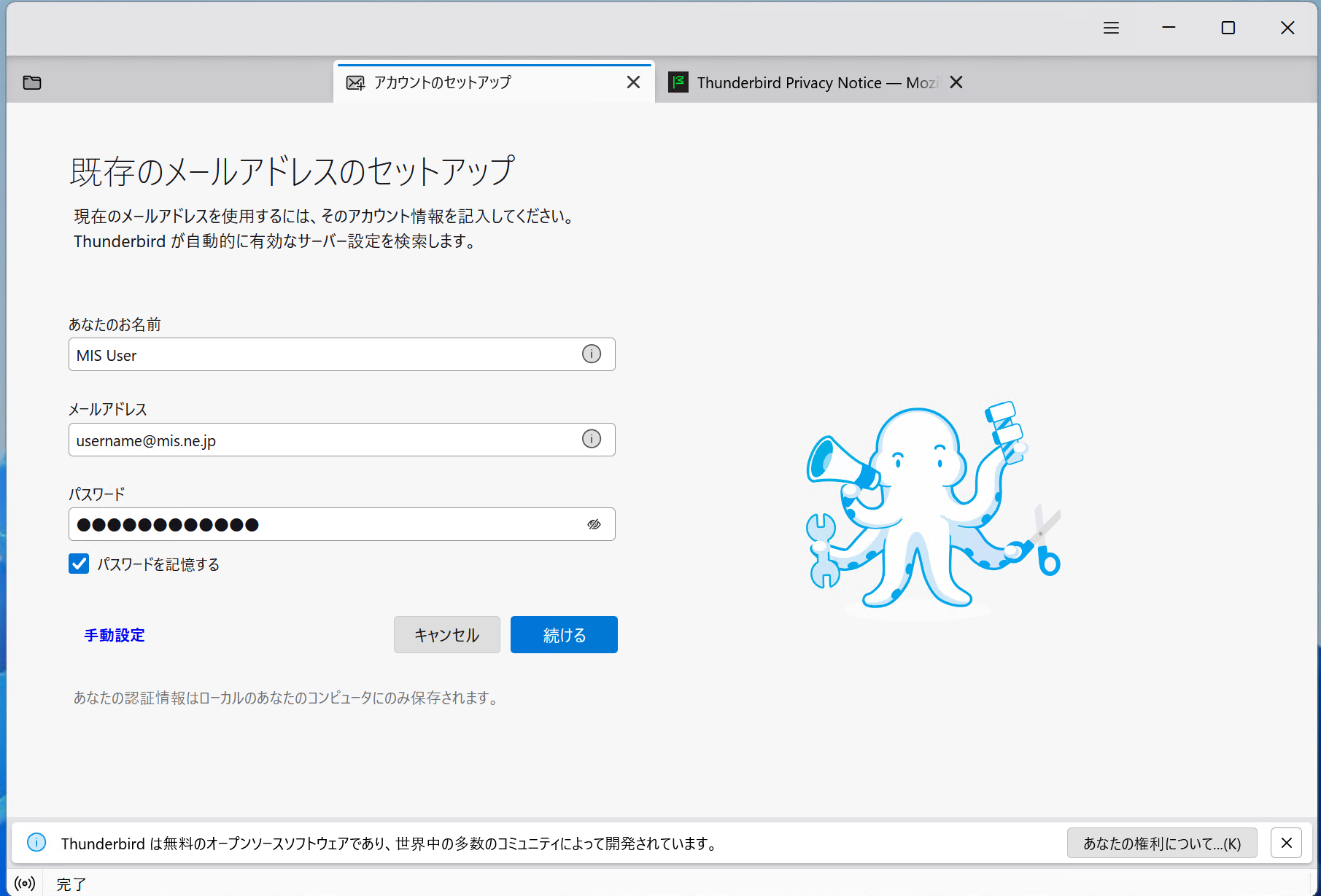
このページの例では
| あなたのお名前 | MIS User | お客様のお名前など好きな文字を入れてください |
| メールアドレス | username@mis.ne.jp | 登録証記載のメールアドレスです |
| パスワード | ●●●●●●●●●●●● | 登録証記載のメール用パスワードです |
入力が完了したら「続ける」をクリックします。
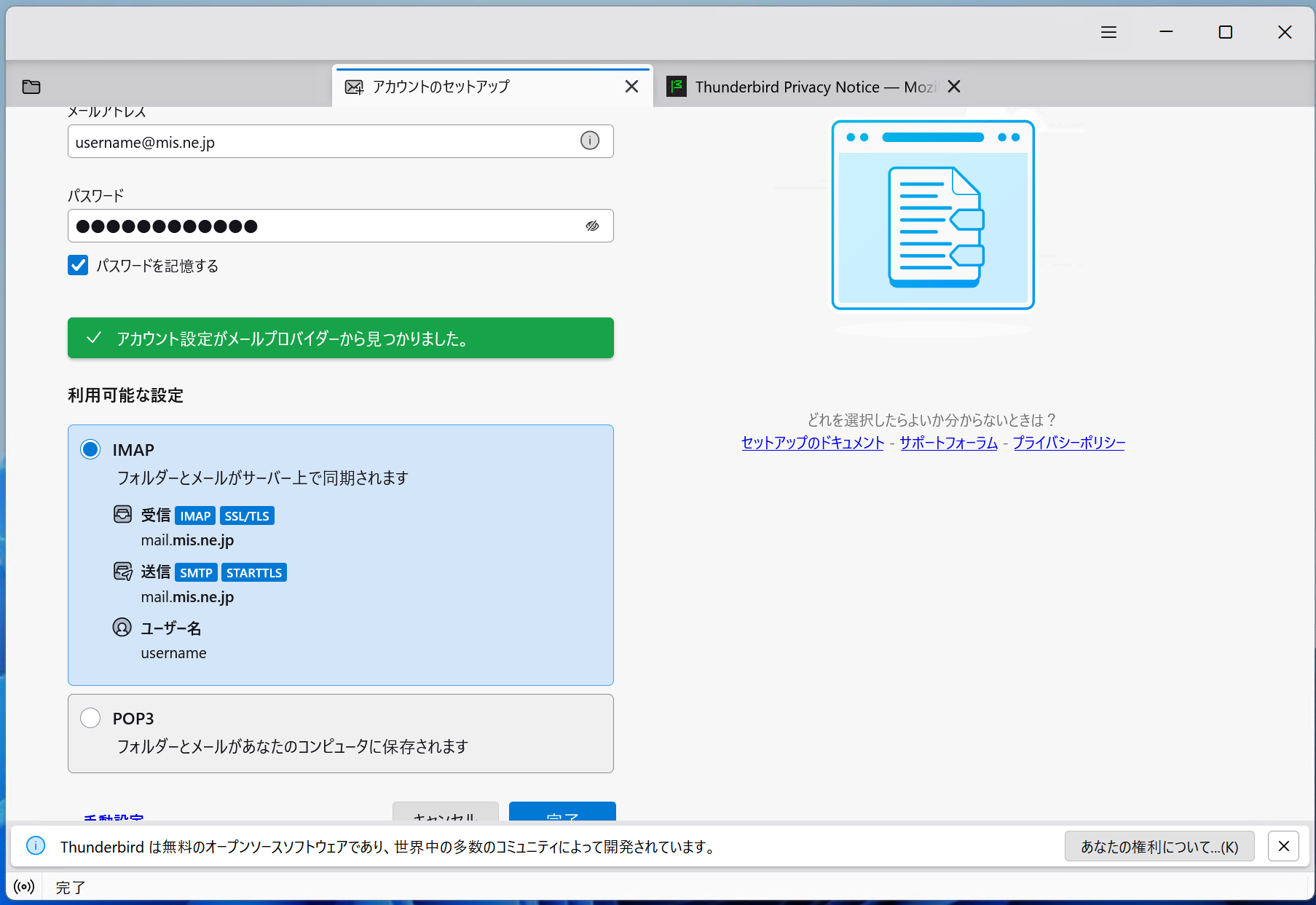
電子メールの受信手順で「IMAP」が選択されていますので「POP3」を選択します。
(複数台のPCを利用していて外に持ち出す端末の場合はIMAPのままでもOKです。)
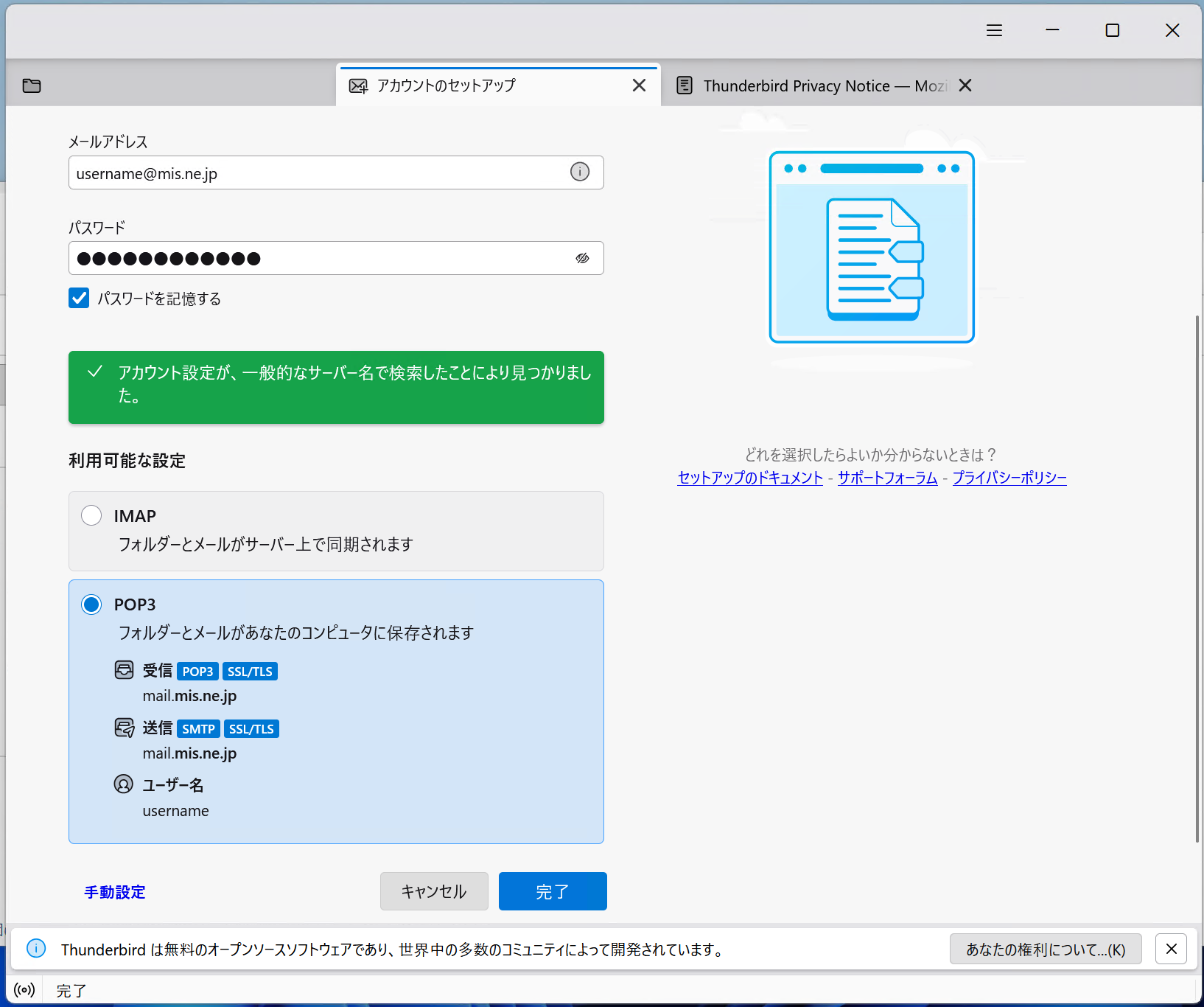
選択が終わったら「完了」ボタンをクリックして設定を完了します。
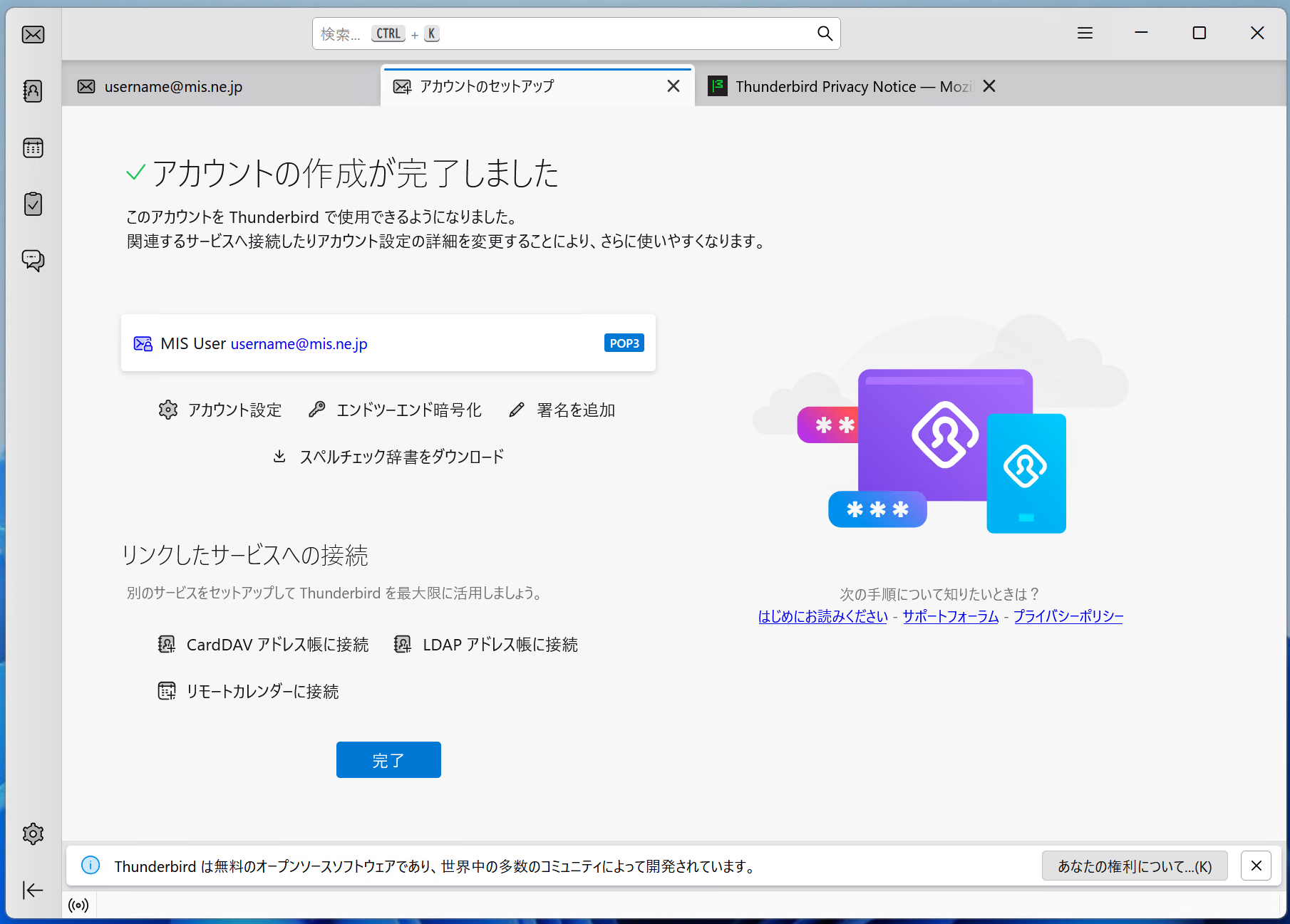
再度「完了」ボタンをクリックします。
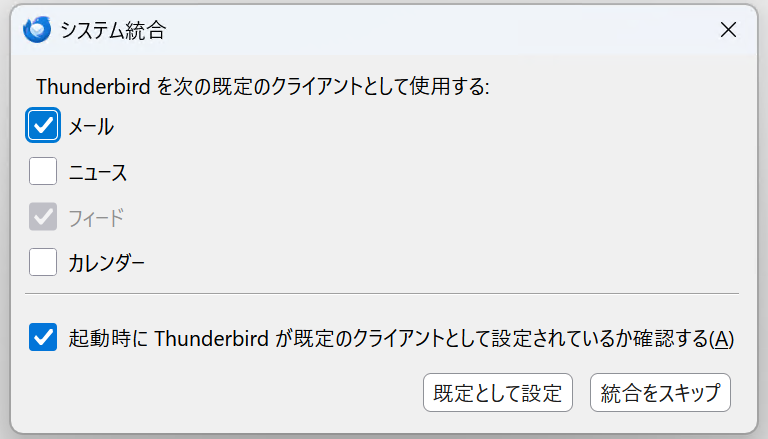
WindowsのデフォルトメールアプリにThunderbirdを設定する場合「規定として設定」ボタンををそうでない場合は「統合をスキップ」ボタンをクリックします。
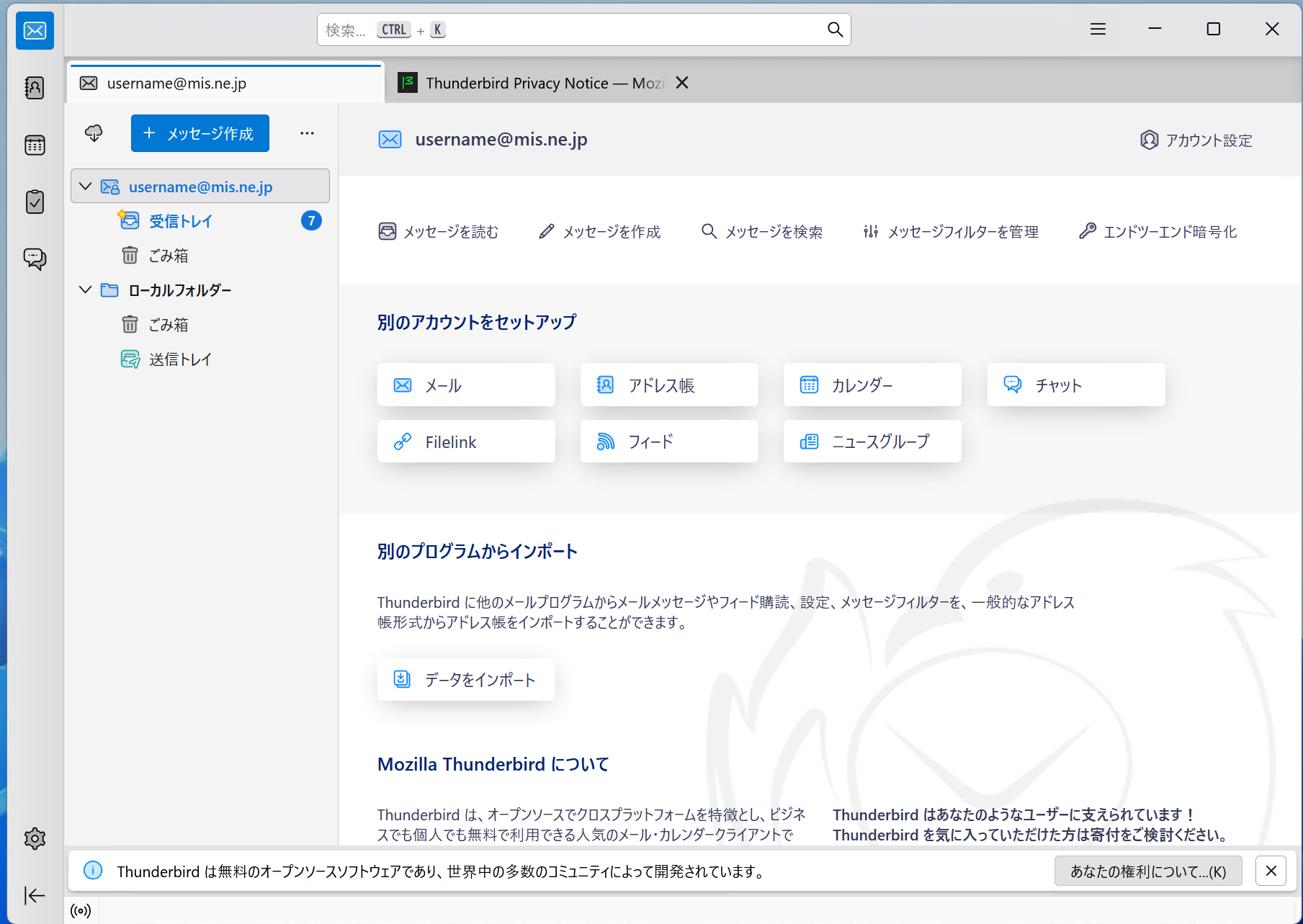
Thunderbirdが起動しますので、受信トレイをクリックします。
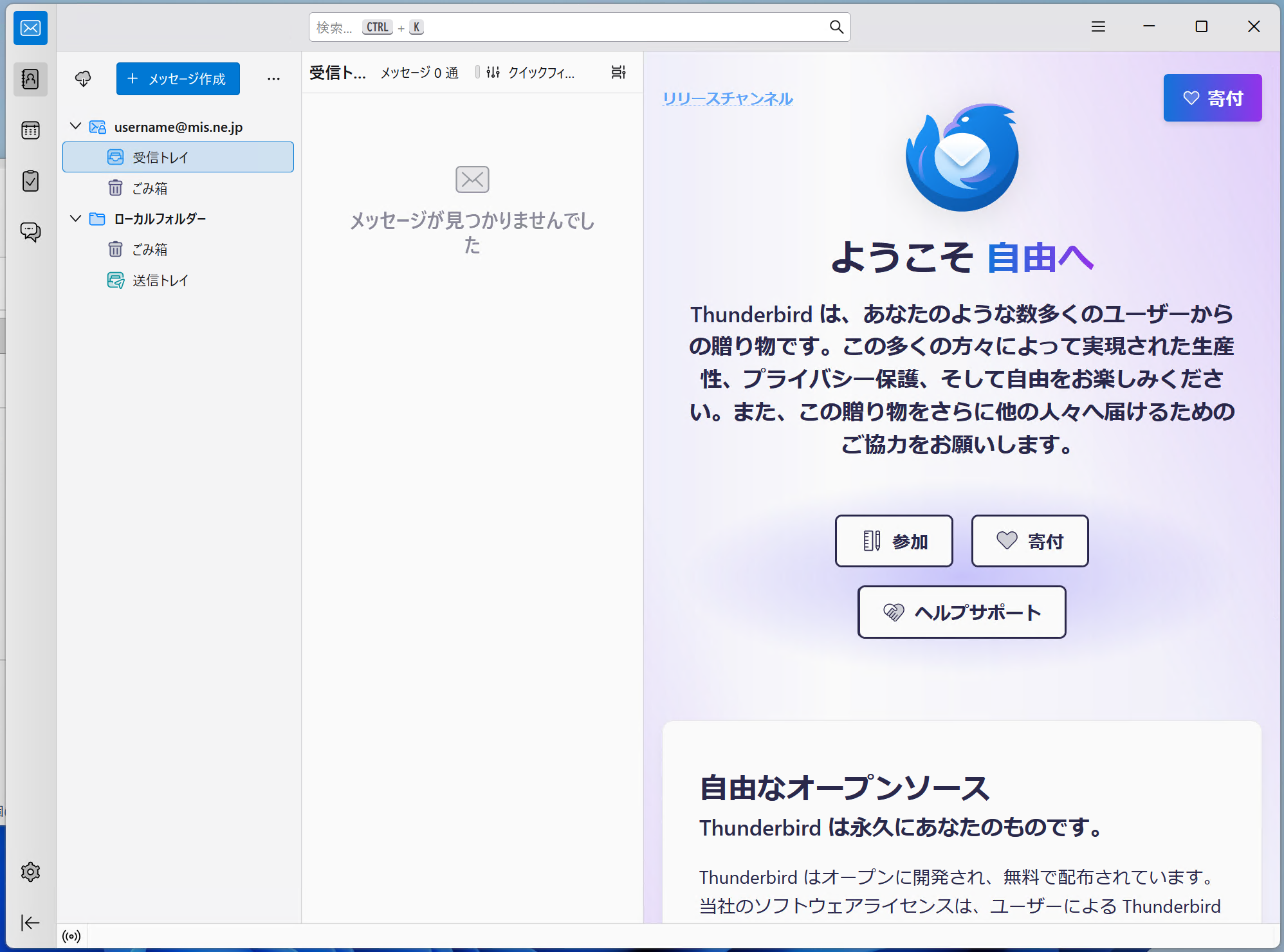
以上で設定は完了です。